So legst du deine Veranstaltung mit dem Event-Stepper an
Mit dem Event-Stepper erstellst du in sieben Schritten schnell und einfach das Grundgerüst deines Events.
- Du gelangst zum Event-Stepper indem du im Dashboard auf den Button „Neues Event erstellen“ klickst.
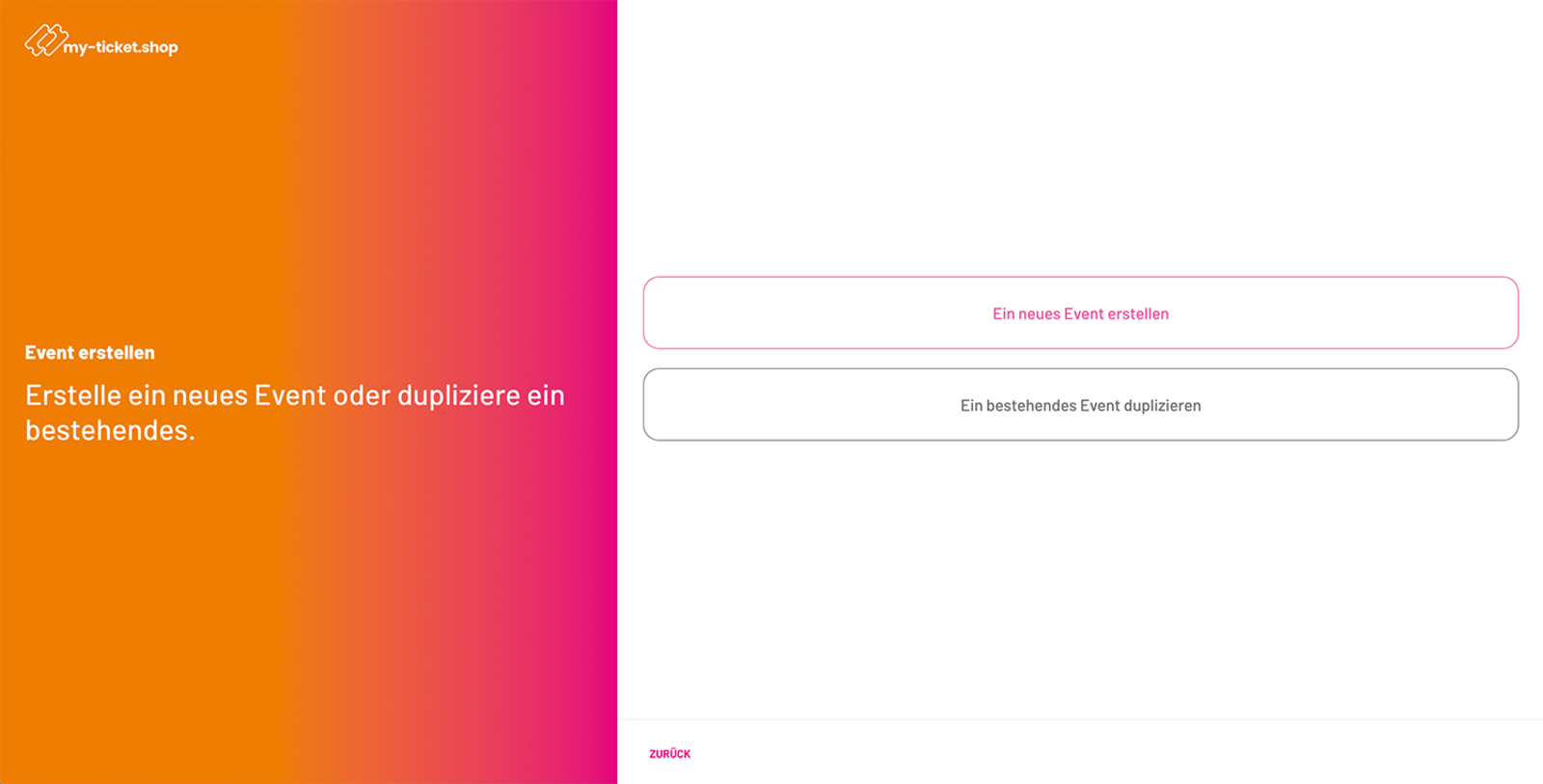
- Wähle zwischen der Erstellung eines neuen Events oder der Duplizierung eines bereits bestehenden Events.
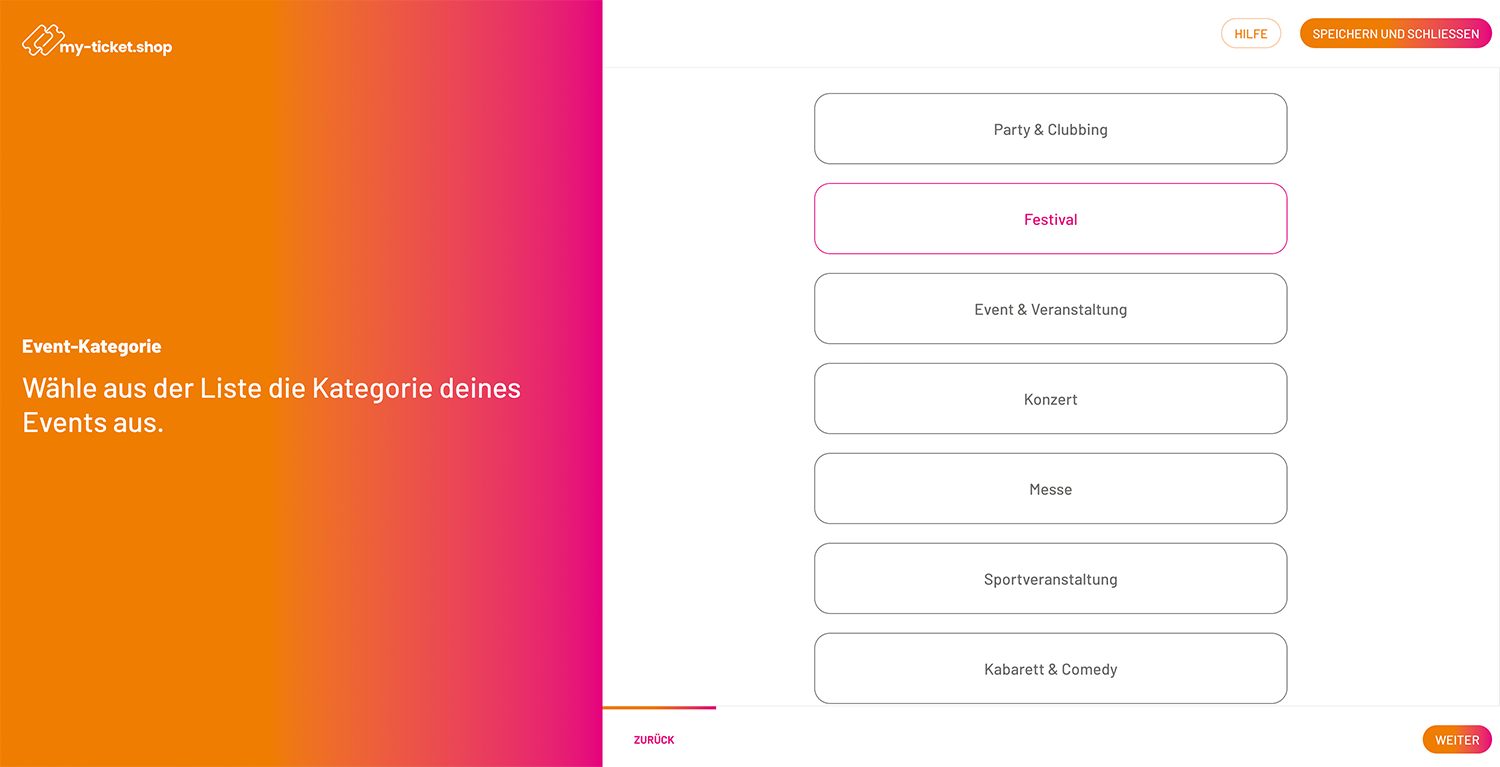
- Bestimme die Veranstaltungs-Kategorie, also um welche Art des Events es sich handelt.
- Gib den Namen deines Events an. Du hast die Möglichkeit, einen Untertitel hinzuzufügen.
- Was erwartet deine Besucher? Beschreibe dein Event mit maximal 1.000 Zeichen.
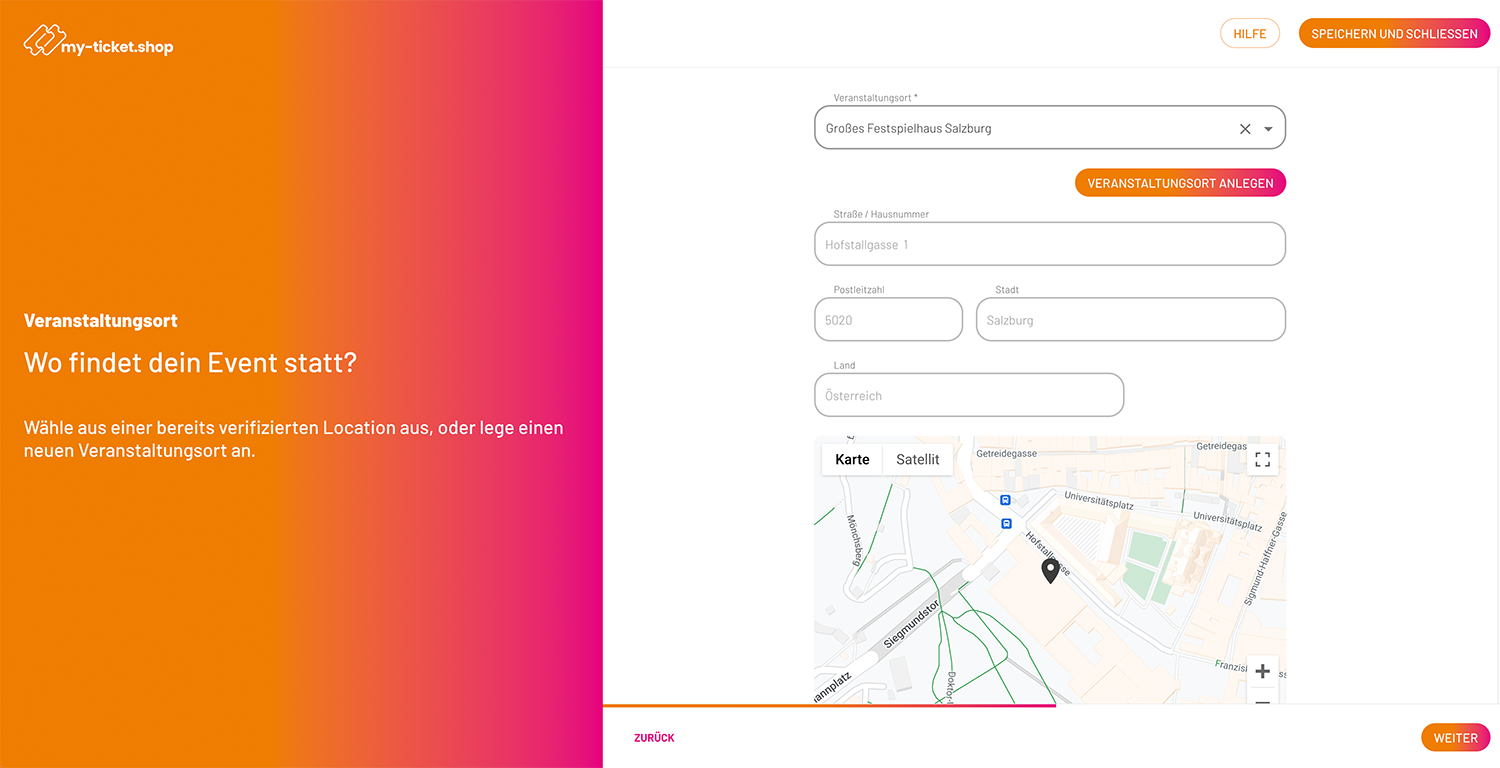
- Lege einen neuen Veranstaltungsort an oder wähle aus einer bereits verifizierten Location aus. Die Breiten- und Längengrade werden automatisch generiert. Wenn du eine neue Location anlegst, hast du später beim Bearbeiten des Events die Möglichkeit, Informationen und Fotos hinzuzufügen.
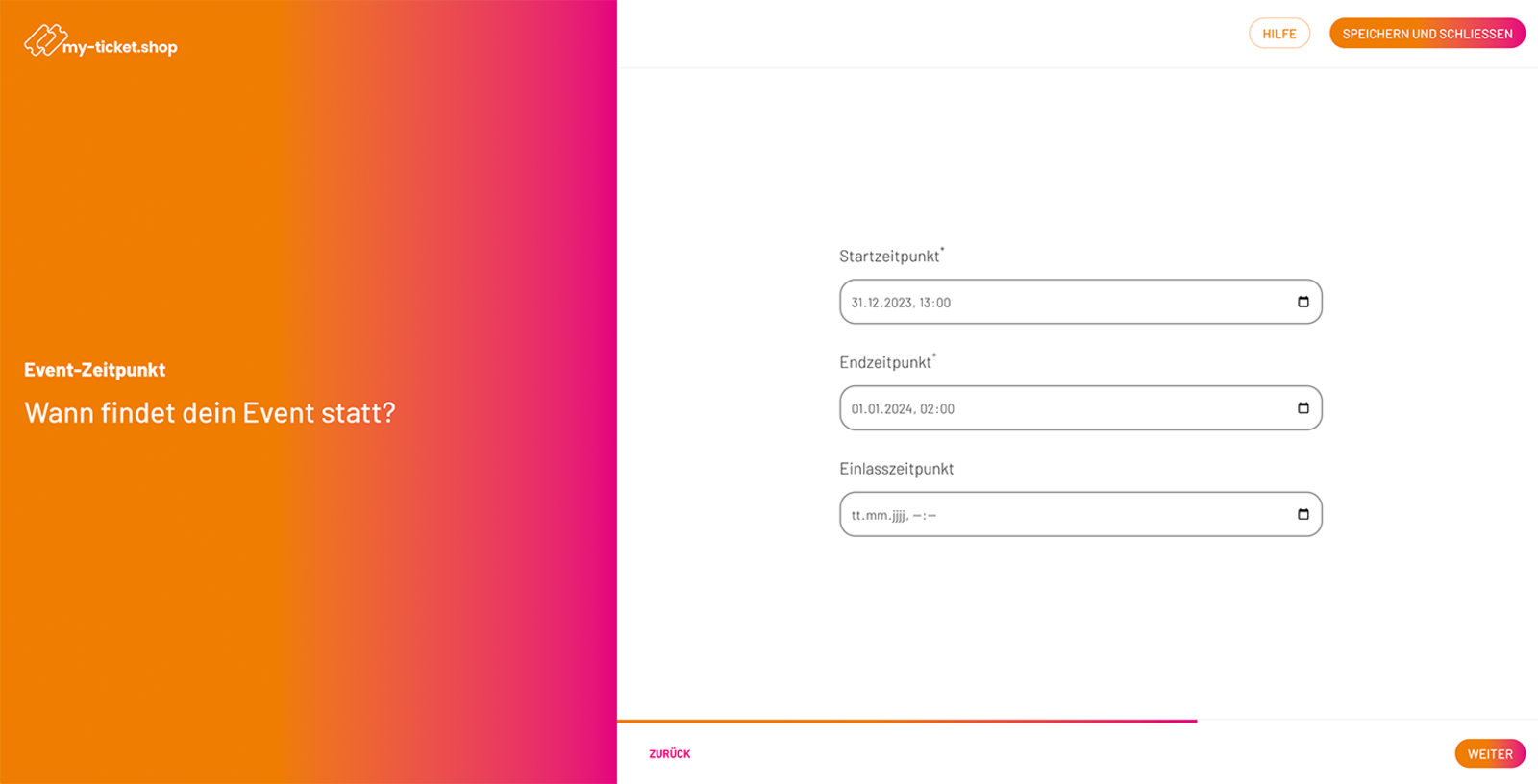
- Wann findet dein Event statt? Lege das Datum, den Startzeitpunkt, das geplante Ende sowie den Zeitpunkt des Einlasses fest.
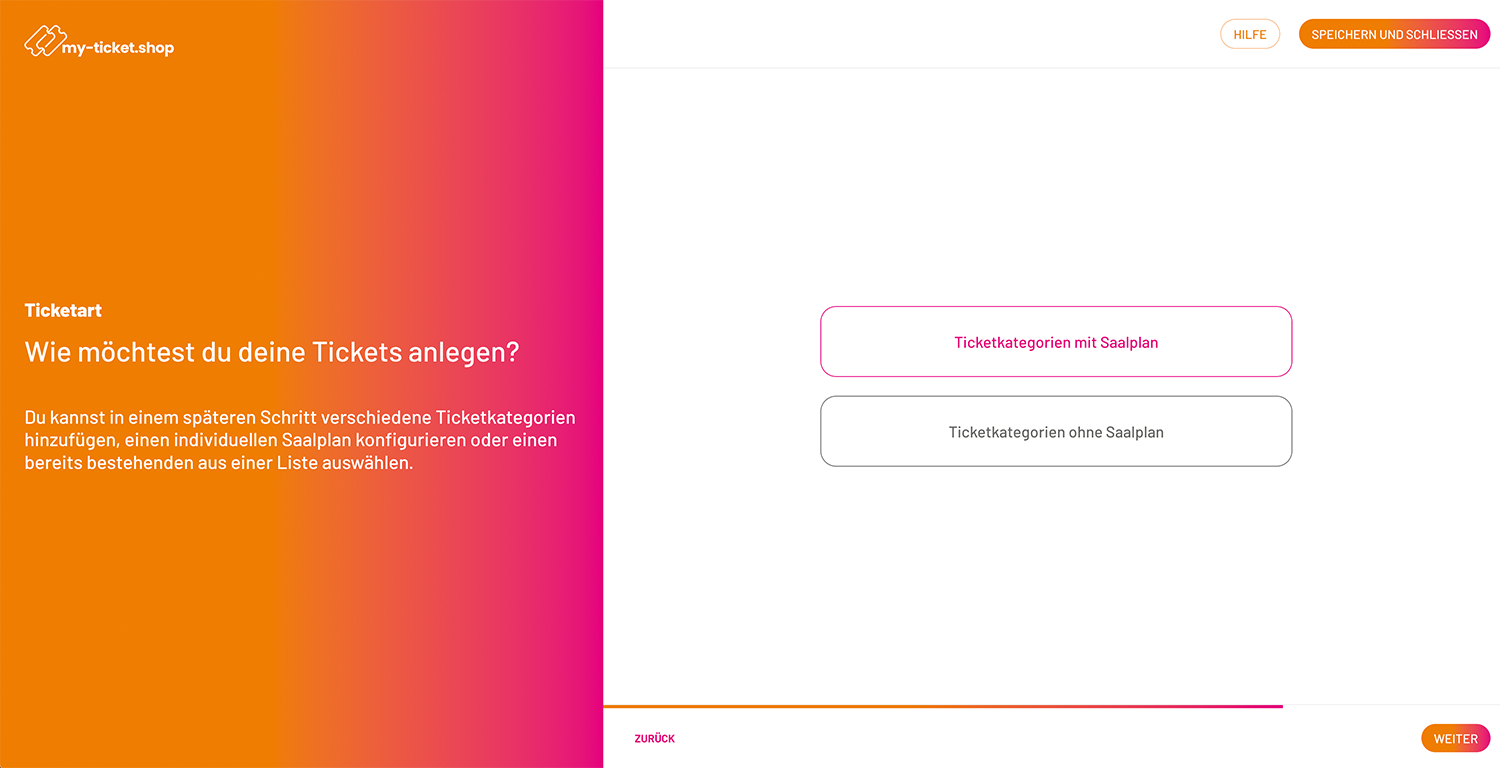
- Wähle, ob du Tickets mit oder ohne Saalplan verkaufen möchtest. Falls du dir noch nicht sicher bist, kannst du deine Wahl später beim Bearbeiten des Events jederzeit ändern.
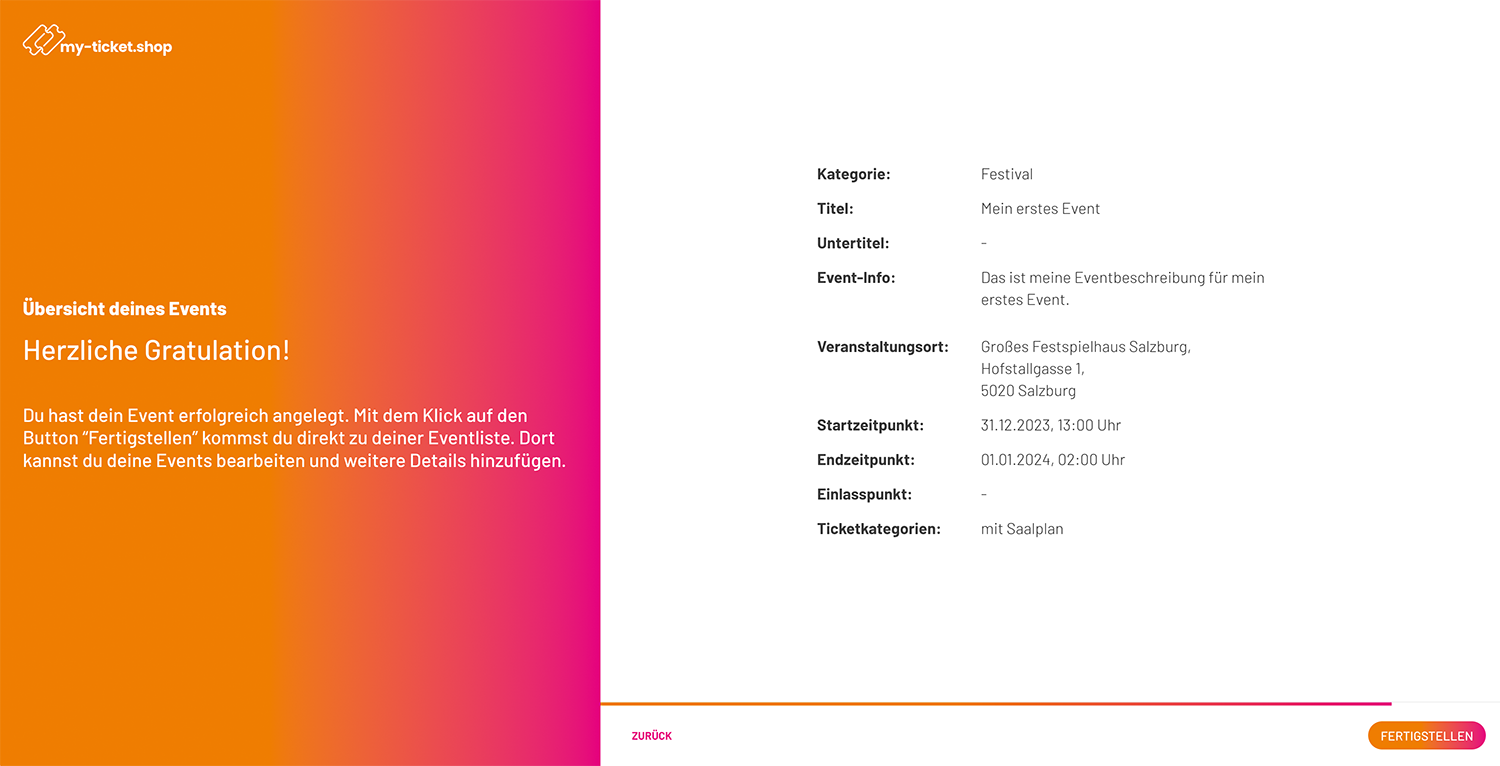
- Im letzten Schritt wird eine Übersicht deines Events angezeigt. Klicke auf „Fertigstellen“. Dein Event ist nun unter „Meine Events“ im Dashboard gespeichert und du kannst es jederzeit bearbeiten. Ändere Texte, füge Fotos und/oder Logos sowie nähere Informationen zur Location hinzu, bestimme Ticketkategorien und Preise, lege Extras und Dienstleistungen an, die du zusätzlich zu den Tickets verkaufen möchtest, lade Vorverkaufsstellen ein, etc.
TIPP: Möchtest du ein Event mit mehreren Terminen anlegen, gehe ins Dashboard, klicke „Neues Event erstellen“ und wähle im Event-Stepper im ersten Schritt „Ein bestehendes Event duplizieren“.



Bald findest du unsere app in den Stores!
Wir halten dich am laufenden.