Neuen Saalplan erstellen
Du wirst bereits bei der Anlage eines Events danach gefragt, ob du ein Event mit oder ohne Saalplan anlegen möchtest. Diese Option kannst du jederzeit während der Anlage deines Events ändern. Solltest du “Event ohne Saalplan” ausgewählt haben, kannst du die Checkbox “Event mit Saalplan” aktivieren, um daraus ein Event mit Saalplan zu machen.
Unter dem Menüpunkt “Tickets & Saalplan” findest du alle Einstellungen zu Preisgestaltung und Saalplänen.
Hast du ein Event, das einen Saalplan benötigt, kannst du auf my-ticket.shop ganz einfach einen Saalplan ganz nach deinen Wünschen erstellen.

Neuen Saalplan anlegen
Willst du einen neuen Saalplan anlegen, klicke auf den Button “Neuen Saalplan anlegen”. Danach öffnet sich der Editor und du kannst mit der Erstellung deines individuellen Saalplans direkt loslegen.
Tipp: Du kannst so viele Saalpläne anlegen, wie du möchtest. Sobald dein Event aber live ist, kann der für diese Veranstaltung verifizierte Saalplan nicht mehr angepasst werden.

Bestehenden Saalplan auswählen
Wenn du dein Event in einer bereits angelegten Location abhältst, kann es sein, dass es bereits fertige Saalpläne für diesen Veranstaltungsort gibt. Öffne dafür das Auswahlmenü und klicke dich durch bestehende Sitzordnungen.
Ein kleiner Tipp: Die aktuellsten Saalpläne werden dir immer ganz oben angezeigt und verifizierte Saalpläne sind diejenigen, die bereits für Veranstaltungen verwendet wurden.

Bestehenden Saalplan bearbeiten
Hast du bereits einen Saalplan angelegt, kannst du diesen jederzeit weiter bearbeiten. Sobald du mit dem Erstellen des Saalplans fertig bist, kannst du den Sitzplätzen Kategorien und Preise zuweisen.
Tipp: Du kannst auch verifizierte Saalpläne anpassen und verwenden. Bitte beachte, dass der Saalplan mit der Location abgestimmt sein muss.

Saalplan exportieren
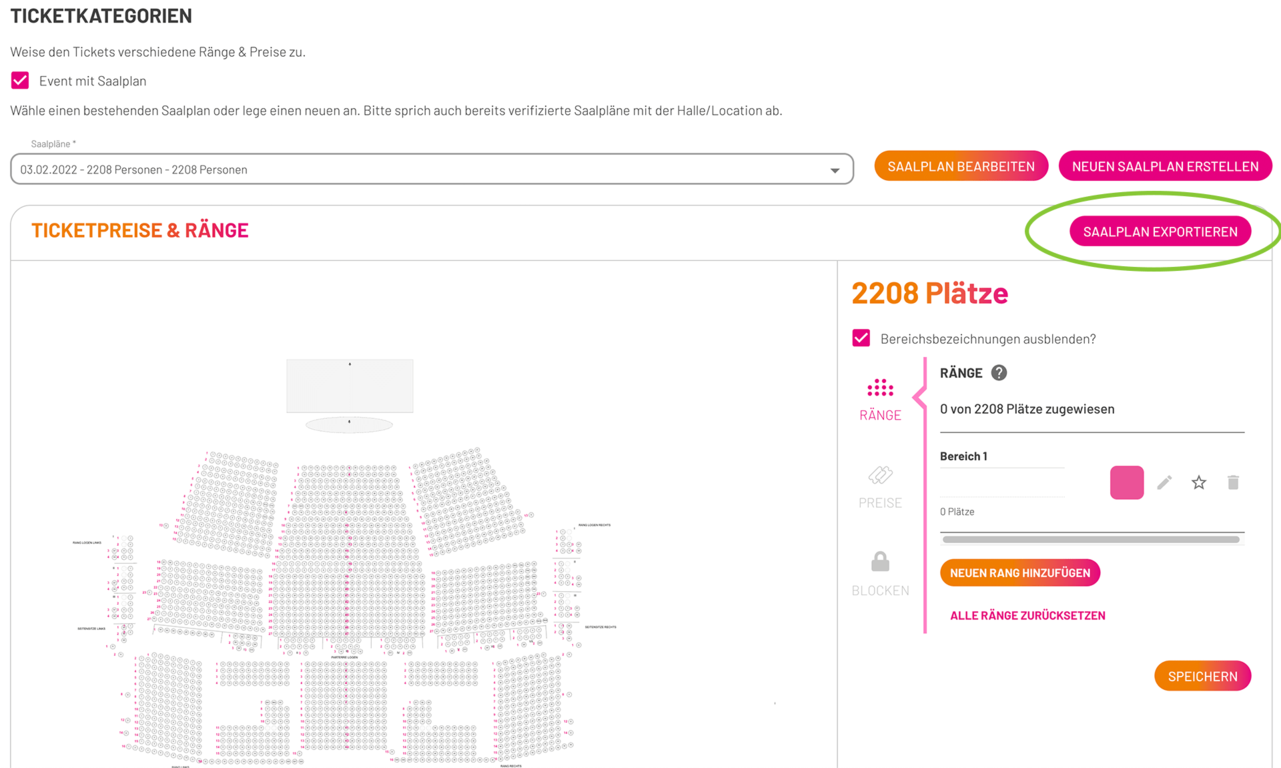
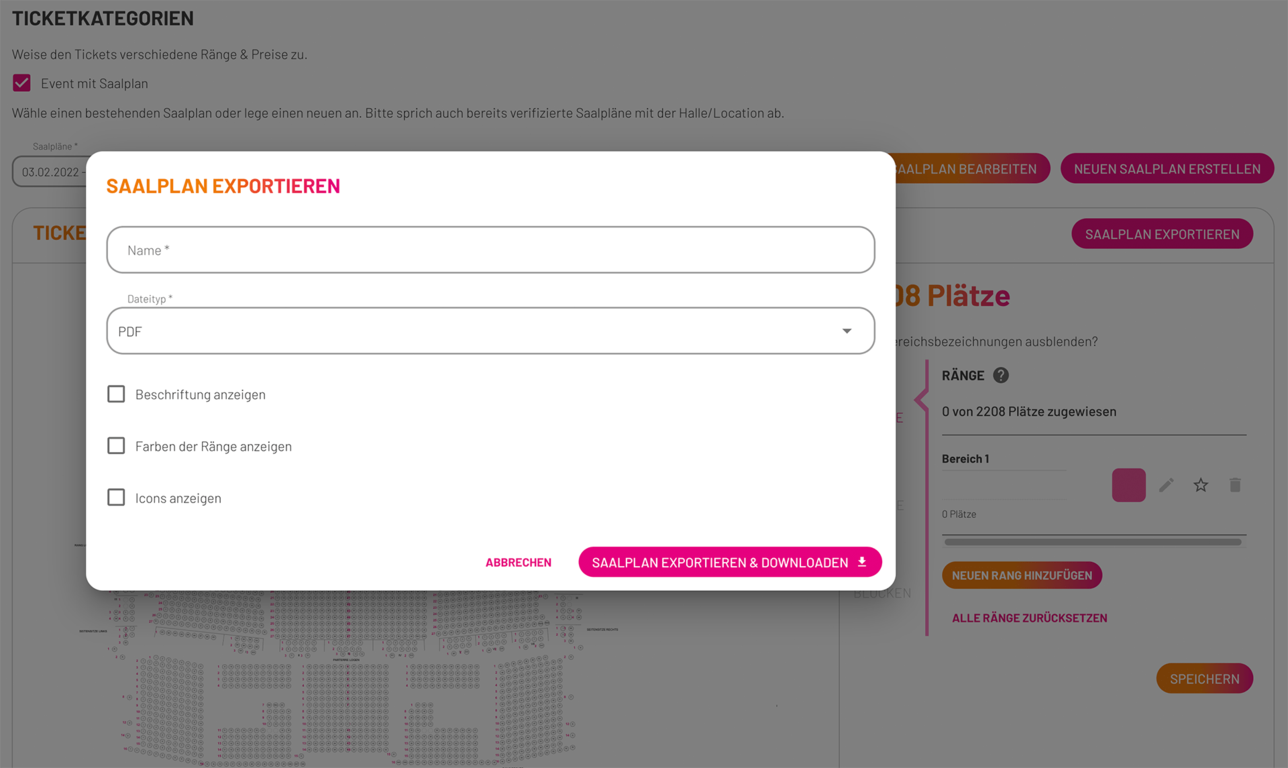
Hast du einen Saalplan fertig erstellt oder einen bereits fertigen ausgewählt, erscheint dieser im Menüpunkt "Ticketkategorien & Preise". Mit der Funktion "Saalplan exportieren" kannst du deinen Saalplan ganz einfach als PDF speichern und ihn zur Überprüfung an deine Event-Location senden.
Name: Wähle einen Namen für deine Datei
Dateityp: Wähle zwischen PNG, PDF und PDF (transparent)
Beschriftung: Wähle, ob du die Beschriftungen anzeigen möchtest
Farben der Ränge anzeigen: Entscheide, ob der Saalplan mit oder ohne Farbe exportiert werden soll
Icons anzeigen: Entscheide, ob du die Icons mit exportieren möchtest.
Interne Notizen
Das Feld "Interne Notizen" bietet dir die Möglichkeit, Notizen oder Anmerkungen zum Saalplan einfach zu speichern. Hier kannst du spezifische Hinweise für dich oder deine Mitarbeiter festhalten. Das Feld umfasst 5.000 Zeichen, damit du auch umfassendere Informationen anmerken kannst.
Beispiel: Reihe 1, Sitz 14 ist blockiert für Presse.


Bald findest du unsere app in den Stores!
Wir halten dich am laufenden.